
Comment utiliser correctement la fonction Gestionnaire vidéo ?
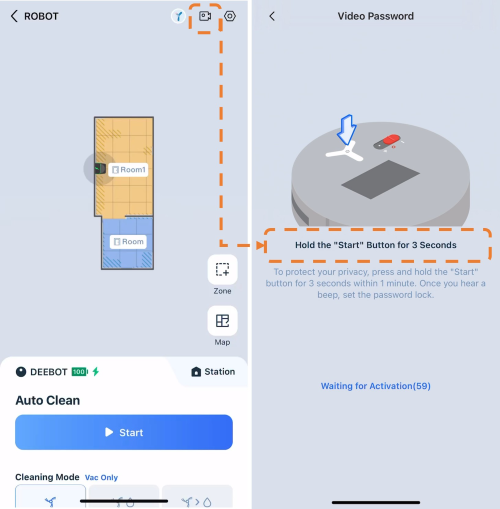
Ouvrez l'application > accédez à l'appareil > appuyez sur l'« icône vidéo » dans le coin supérieur gauche pour accéder au Gestionnaire vidéo. Lors de la première utilisation, maintenez le bouton « Démarrer » du robot enfoncé pendant 3 secondes pour activer l'appareil.
1․ Appuyez sur Appareil photo pour prendre une photo : vous pouvez prendre des photos en temps réel.
2․ Appuyez sur Appareil photo > Vidéo pour enregistrer une vidéo sans son (jusqu'à 15 secondes).
3․ Appuyez sur Appareil photo > Galerie pour gérer les paramètres des photos et des vidéos.
4․ Appuyez sur Appel vocal pour passer un appel vidéo en temps réel.
5․ Appuyez sur Patrouille de toute la maison : l'appareil se rendra à chacun des points de patrouille que vous avez définis, prendra automatiquement une photo dans chacune des quatre directions cardinales (est, ouest, sud et nord), puis retournera automatiquement à la station une fois la tâche terminée.
6․ Appuyez sur Accès précis : vous pouvez marquer sur la carte l'emplacement auquel vous souhaitez envoyer le robot. Appuyez sur cet emplacement pour lancer le déplacement, et le robot s'y rendra automatiquement.
Des vidéos de démonstration sont disponibles dans la section « Vidéos tutorielles ».